
 mehul.pattel
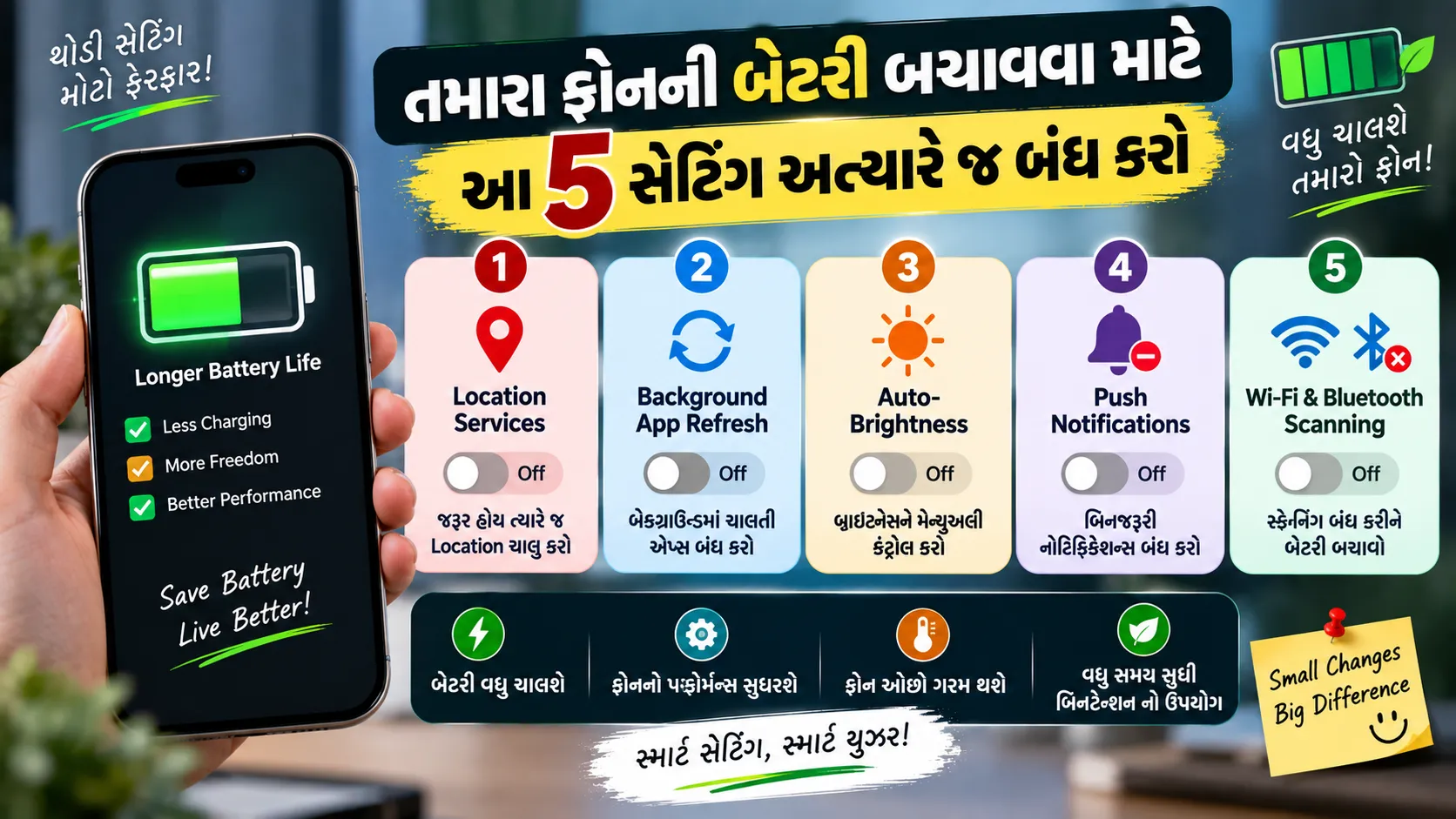
શું તમારો સ્માર્ટફોન વારંવાર ચાર્જ કરવો પડે છે? શું તમે એ વાતથી પરેશાન છો કે ફોનની બેટરી થોડા જ કલાકોમાં ખતમ થઈ જાય છે? આજના સમયમાં સ્માર્ટફોન આપણા જીવનનો એક મહત્વનો ભાગ બની ગયો છે. આપણે કામ, મનોરંજન, અને વાતચીત માટે તેના પર નિર્ભર છીએ, પરંતુ બેટરી જલ્દી ઉતરી જવાની સમસ્યા મોટાભાગના લોકોને સતાવે છે.
આ લેખમાં અમે તમને એવા 5 સેટિંગ વિશે જણાવીશું, જે તમારે તરત જ બંધ કરવા જોઈએ. આ સેટિંગ્સ બંધ કરવાથી તમે તમારા ફોનની બેટરીને લાંબા સમય સુધી ચલાવી શકશો અને વારંવાર ચાર્જ કરવાની ઝંઝટમાંથી મુક્તિ મેળવી શકશો. ચાલો જાણીએ આ સેટિંગ્સ વિશે વિગતે.
🔋 1. લોકેશન સર્વિસ (Location Services) હંમેશા ચાલુ ન રાખો
મોટાભાગની એપ્લિકેશન્સ તમારા ફોનમાં લોકેશન સર્વિસનો ઉપયોગ કરે છે, ભલે તેની ખરેખર જરૂર ન હોય. લોકેશન અથવા GPS ચાલુ રાખવાથી ફોનની બેટરી ખૂબ જ ઝડપથી ઉતરી જાય છે. આ એટલા માટે થાય છે કારણ કે ફોન સતત સેટેલાઇટ અને સેલ ટાવર સાથે કનેક્ટ થવાનો પ્રયાસ કરે છે જેથી તમારું ચોક્કસ લોકેશન જાણી શકાય.
📍 લોકેશન સેટિંગ કેવી રીતે બદલવું?
- સૌથી પહેલા તમારા ફોનના Settings (સેટિંગ્સ) માં જાઓ.
- ત્યારબાદ Location (લોકેશન) પર ક્લિક કરો.
- અહીં તમને એ બધી એપ્સનું લિસ્ટ દેખાશે જે લોકેશન વાપરે છે.
- જે એપ્સમાં લોકેશનની જરૂર નથી (જેમ કે ગેમ્સ, નોટ્સ, વગેરે) તેમાં લોકેશન એક્સેસ બંધ કરો અથવા ‘Only while using the app’ (જ્યારે એપ ચાલુ હોય ત્યારે જ) પસંદ કરો.
આ સેટિંગ બદલવાથી તમારા ફોનની બેટરી ઘણી હદ સુધી બચી શકે છે અને ફોન પણ ઓછો ગરમ થશે.
📱 2. બેકગ્રાઉન્ડ એપ રિફ્રેશ (Background App Refresh) બંધ કરો
આપણા ફોનમાં ઘણી એવી એપ્લિકેશન્સ હોય છે જે આપણે ઉપયોગ ન કરતા હોઈએ તો પણ પાછળ (બેકગ્રાઉન્ડમાં) ચાલતી રહે છે અને નવો ડેટા રિફ્રેશ કરતી રહે છે. આનાથી બેટરી ખૂબ જ ઝડપથી ડ્રેન થાય છે. ફેસબુક, ઇન્સ્ટાગ્રામ, વોટ્સએપ જેવી એપ્સ સતત બેકગ્રાઉન્ડમાં કામ કરે છે.
🔄 બેકગ્રાઉન્ડ રિફ્રેશ કેવી રીતે બંધ કરવું?
- તમારા સ્માર્ટફોનના Settings માં જાઓ.
- Apps અથવા App Management માં જાઓ.
- હવે, વધુ બેટરી ખાતી એપ પસંદ કરો.
- તેમાં Battery ઓપ્શન પર ક્લિક કરો.
- અહીં તમને Background Activity (બેકગ્રાઉન્ડ એક્ટિવિટી) નો વિકલ્પ મળશે, જેને બંધ (Turn Off) કરી દો.
જો તમારી પાસે આઇફોન (iPhone) હોય તો તમે Settings > General > Background App Refresh માં જઈને તેને સંપૂર્ણપણે અથવા અમુક એપ્સ માટે બંધ કરી શકો છો. આ નાનકડો ફેરફાર તમારી બેટરી લાઇફમાં ઘણો મોટો સુધારો લાવી શકે છે.
🔆 3. ઓટો બ્રાઇટનેસ (Auto-Brightness) નો ઉપયોગ ટાળો
ઓટો બ્રાઇટનેસ એક સરસ ફીચર છે જે પ્રકાશના આધારે ફોનની સ્ક્રીન બ્રાઇટનેસ જાતે જ સેટ કરે છે. પરંતુ ઘણીવાર આ ફીચર જરૂર કરતાં વધુ બ્રાઇટનેસ સેટ કરી દે છે, જેના કારણે બેટરી ઝડપથી પૂરી થઈ જાય છે. ફોનની સ્ક્રીન સૌથી વધુ બેટરી વાપરે છે, તેથી તેને યોગ્ય રીતે સેટ કરવું ખૂબ જ જરૂરી છે.
💡 સ્ક્રીન બ્રાઇટનેસ મેન્યુઅલી સેટ કરો
- તમારા ફોનનું Control Center (ઉપરથી નીચે સ્વાઇપ કરો) ખોલો.
- તેમાં Auto-Brightness ને બંધ કરી દો.
- તમને જ્યારે પણ જરૂર પડે ત્યારે બ્રાઇટનેસ જાતે જ (મેન્યુઅલી) વધારો અથવા ઘટાડો.
- જો શક્ય હોય તો ઘરમાં અથવા ઓફિસમાં ફોન વાપરતી વખતે બ્રાઇટનેસ 20% થી 30% સુધી જ રાખો.
વધુમાં, ડાર્ક મોડ (Dark Mode) નો ઉપયોગ કરવાથી પણ AMOLED સ્ક્રીનવાળા ફોનમાં ઘણી બેટરી બચાવી શકાય છે. તેથી જો તમારા ફોનમાં ડાર્ક મોડ હોય, તો તેને હંમેશા ચાલુ રાખવાનો પ્રયાસ કરો.
🔔 4. બિનજરૂરી નોટિફિકેશન (Push Notifications) બંધ કરો
જ્યારે પણ કોઈ નવી નોટિફિકેશન આવે છે, ત્યારે ફોનની સ્ક્રીન લાઇટ ઓન થાય છે અને ફોન વાઇબ્રેટ પણ થાય છે. જો તમે ઘણી બધી એપ્સ ઇન્સ્ટોલ કરેલી હશે, તો આખો દિવસ તમને બિનજરૂરી નોટિફિકેશન્સ મળતા રહેશે. દરેક નોટિફિકેશન થોડી-થોડી બેટરી વાપરે છે, જે દિવસના અંતે મોટો તફાવત ઊભો કરે છે.
🛑 નોટિફિકેશન કેવી રીતે બંધ કરવા?
- Settings માં જઈને Notifications વિકલ્પ પસંદ કરો.
- અહીં તમને બધી એપ્સ દેખાશે.
- શોપિંગ એપ્સ, ગેમ્સ, કે એવી કોઈ પણ એપ જેની નોટિફિકેશનની તમને વારંવાર જરૂર નથી, તેને સીધી જ બંધ (Turn off) કરી દો.
- માત્ર વોટ્સએપ, ઇમેઇલ કે કોલ્સ જેવી જરૂરી એપ્સ માટે જ નોટિફિકેશન ચાલુ રાખો.
નોટિફિકેશન્સ બંધ કરવાથી માત્ર બેટરી જ નથી બચતી, પરંતુ તમારું ધ્યાન પણ ઓછું ભટકશે અને તમે તમારા કામમાં વધુ ધ્યાન આપી શકશો.
📡 5. બ્લૂટૂથ અને વાઇ-ફાઇ સ્કેનિંગ (Bluetooth & Wi-Fi Scanning) બંધ કરો
ઘણા લોકો કામ પૂરું થયા પછી પણ વાઇ-ફાઇ કે બ્લૂટૂથ ચાલુ જ રાખે છે. પણ શું તમે જાણો છો કે જો તમે વાઇ-ફાઇ કે બ્લૂટૂથ બંધ પણ કરી દો, તો પણ બેકગ્રાઉન્ડમાં ‘સ્કેનિંગ’ ચાલુ રહી શકે છે? હા, મોટાભાગના એન્ડ્રોઇડ ફોનમાં લોકેશનની ચોકસાઈ વધારવા માટે વાઇ-ફાઇ અને બ્લૂટૂથ સ્કેનિંગ હંમેશા ચાલુ રહે છે, જે સતત નવા નેટવર્ક અને ડિવાઇસ શોધતું રહે છે અને બેટરી ખતમ કરે છે.
🚫 સ્કેનિંગ કેવી રીતે બંધ કરવું?
- ફોનના Settings માં જાઓ અને Location પર ક્લિક કરો.
- અહીં તમને Location Services અથવા Wi-Fi and Bluetooth Scanning નો વિકલ્પ જોવા મળશે.
- આ બંને ઓપ્શન (Wi-Fi Scanning અને Bluetooth Scanning) ને બંધ કરી દો.
- જ્યારે પણ તમારે બ્લૂટૂથ હેડસેટ વાપરવા હોય કે વાઇ-ફાઇ સાથે જોડાવું હોય, ત્યારે તમે તેને જાતે જ ઓન કરી શકો છો.
આ બંને સેટિંગ બંધ કરવાથી ફોનની બેટરી બમણી ચાલી શકે છે.
✨ બેટરી બચાવવા માટે વધારાની ટીપ્સ (Bonus Tips)
ઉપર જણાવેલા 5 સેટિંગ્સ બંધ કરવા ઉપરાંત, તમે કેટલીક અન્ય બાબતોનું ધ્યાન રાખીને પણ બેટરીની આવરદા વધારી શકો છો:
- ડાર્ક મોડ (Dark Mode): આજના સમયમાં મોટાભાગના ફોનમાં OLED કે AMOLED સ્ક્રીન હોય છે. ડાર્ક મોડ ચાલુ રાખવાથી પિક્સેલ્સ બંધ થઈ જાય છે અને બેટરી બચે છે.
- લાઇવ વોલપેપર ટાળો: એનિમેટેડ કે લાઇવ વોલપેપર દેખાવમાં સારા લાગે છે, પરંતુ તે પ્રોસેસર અને બેટરીનો ઘણો ઉપયોગ કરે છે. તેના બદલે સાદા (સ્ટેટિક) વોલપેપરનો જ ઉપયોગ કરો.
- પાવર સેવિંગ મોડ (Power Saving Mode): જ્યારે તમારા ફોનની બેટરી 20% કે 30% થી ઓછી થઈ જાય, ત્યારે તરત જ પાવર સેવિંગ મોડ ચાલુ કરો. આ મોડ બિનજરૂરી પ્રોસેસ બંધ કરી દે છે અને તમને ફોન થોડો વધુ સમય વાપરવા દે છે.
- એનિમેશન સ્પીડ ઘટાડો: ડેવલપર ઓપ્શનમાં જઈને વિન્ડો અને ટ્રાન્ઝિશન એનિમેશન સ્કેલને 1x ની બદલે 0.5x કરવાથી ફોન ઝડપી લાગશે અને બેટરી પણ બચશે.
- સોફ્ટવેર અપડેટ: હંમેશા તમારા ફોનની ઓપરેટિંગ સિસ્ટમ અપ ટુ ડેટ રાખો. ઘણીવાર કંપનીઓ નવા અપડેટમાં બેટરી ઓપ્ટિમાઇઝેશન માટે સુધારા કરતી હોય છે.
📝 નિષ્કર્ષ (Conclusion)
સ્માર્ટફોનની બેટરી આપણા રોજિંદા જીવન માટે ખૂબ જ મહત્વપૂર્ણ છે. જો તમે ઉપર જણાવેલ આ 5 સેટિંગ્સ – લોકેશન સર્વિસ, બેકગ્રાઉન્ડ એપ રિફ્રેશ, ઓટો-બ્રાઇટનેસ, પુશ નોટિફિકેશન અને સ્કેનિંગને અત્યારે જ બંધ કરી દેશો, તો તમારા ફોનની બેટરી પહેલા કરતા ઘણી સારી ચાલવા લાગશે. આ નાનકડા ફેરફારો તમારા ફોનના પર્ફોર્મન્સને પણ સુધારશે અને તમારે પાવર બેંક કે ચાર્જર લઈને ફરવું નહીં પડે.
તો રાહ શેની જુઓ છો? હમણાં જ તમારા ફોનના સેટિંગ્સમાં જાઓ અને આ બદલાવો કરો. જો તમને આ માહિતી ઉપયોગી લાગી હોય તો તમારા મિત્રો અને પરિવારજનો સાથે આ લેખ ચોક્કસ શેર કરો જેથી તેઓ પણ તેમના ફોનની બેટરી બચાવી શકે!