
 mehul.pattel
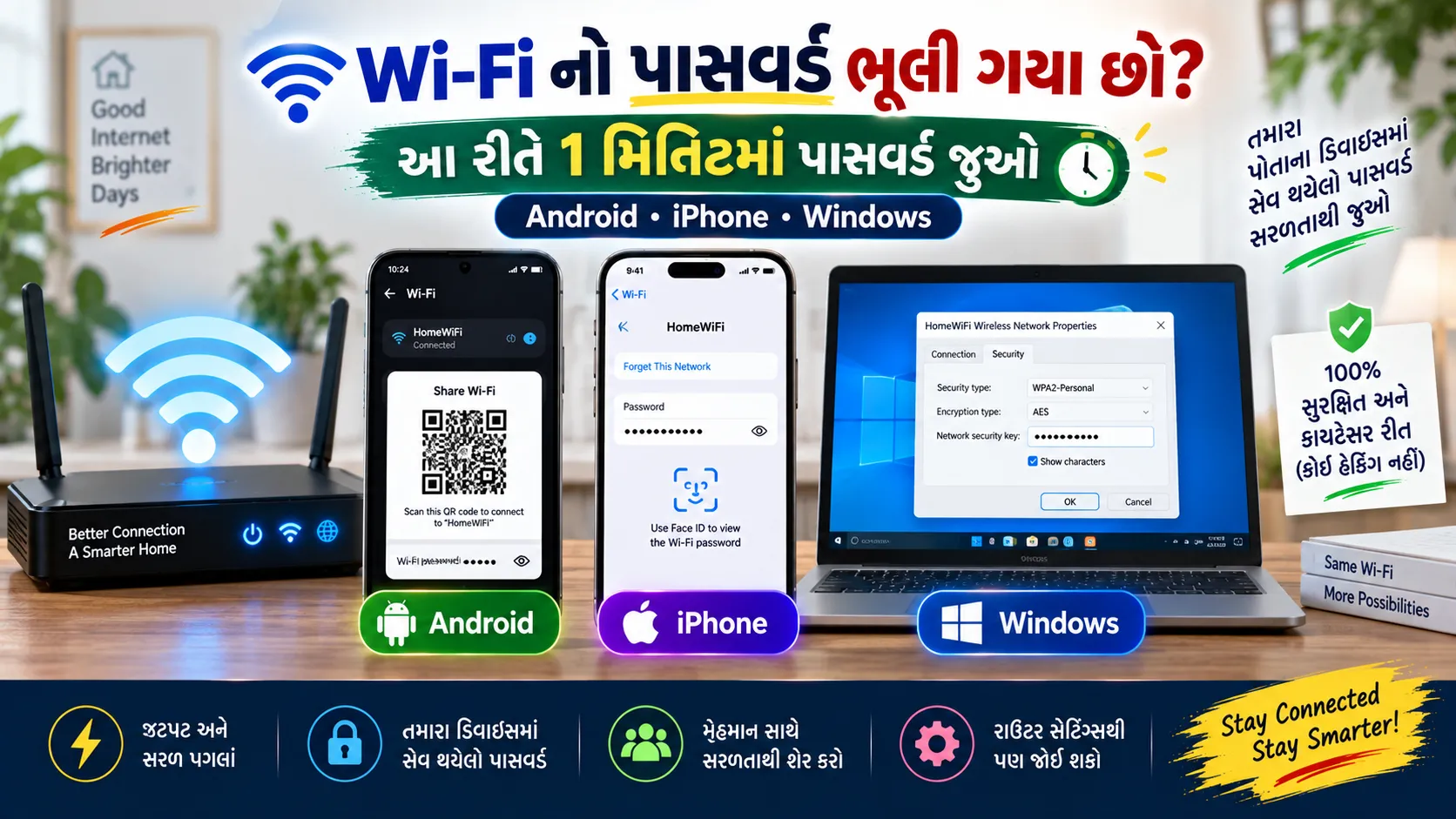
આજના ડિજિટલ યુગમાં ઇન્ટરનેટ વગર આપણું એક પણ કામ ચાલતું નથી. ઘર હોય, ઓફિસ હોય, કેફે હોય કે કોઈ મિત્રનું ઘર – આપણે દરેક જગ્યાએ Wi-Fi નો ભરપૂર ઉપયોગ કરીએ છીએ. સામાન્ય રીતે આપણે એકવાર આપણા સ્માર્ટફોન કે લેપટોપમાં Wi-Fi નો પાસવર્ડ નાખીને કનેક્ટ કરી લઈએ છીએ. ત્યારબાદ આપણો ફોન કે લેપટોપ આપોઆપ એ નેટવર્કને યાદ રાખી લે છે. મહિનાઓ કે વર્ષો સુધી આપણે ફરી ક્યારેય પાસવર્ડ નાખવાની જરૂર પડતી નથી.
પરંતુ મુશ્કેલી ત્યારે ઊભી થાય છે જ્યારે ઘરમાં કોઈ નવો મહેમાન આવે, આપણે નવો સ્માર્ટફોન કે સ્માર્ટ ટીવી ખરીદીએ, અથવા કોઈ મિત્ર આપણને પૂછે કે: *”ભાઈ, તમારા Wi-Fi નો પાસવર્ડ (Wi-Fi Password) શું છે?”* તે વખતે 90% લોકો વિચારમાં પડી જાય છે કારણ કે તેઓ વર્ષો જૂનો પાસવર્ડ સાવ ભૂલી ગયા હોય છે! ઘણા લોકો રાઉટરની પાછળ લખેલા નાના અક્ષરો શોધવા દોડે છે તો ઘણા બ્રોડબેન્ડ સર્વિસ પ્રોવાઇડરને ફોન લગાવવા લાગે છે.
જો તમે પણ આવી મુશ્કેલીમાં મુકાયા છો, તો જરાય ચિંતા કરશો નહીં! તમારો સેવ કરેલો Wi-Fi પાસવર્ડ તમારા પોતાના Android સ્માર્ટફોન, Apple iPhone કે Windows લેપટોપની અંદર જ સુરક્ષિત રીતે સચવાયેલો હોય છે. આ આર્ટિકલમાં આપણે કોઈપણ પ્રકારના જોખમી હેકિંગ કે રૂટિંગ વગર, માત્ર 1 મિનિટમાં લીગલ રીતે સેવ થયેલો Wi-Fi પાસવર્ડ કેવી રીતે જોવો તેની 100% વર્કિંગ અને સરળ સ્ટેપ-બાય-સ્ટેપ ટ્રિક્સ શીખીશું.
—
📱 1. Android સ્માર્ટફોનમાં સેવ થયેલો Wi-Fi પાસવર્ડ કેવી રીતે જોવો?
જો તમારી પાસે Android 10 કે તેનાથી નવું વર્ઝન (Android 11, 12, 13, 14 કે Android 15/16) ધરાવતો સ્માર્ટફોન છે, તો Wi-Fi પાસવર્ડ શોધવો ડાબા હાથનો ખેલ છે. ગૂગલે હવે એન્ડ્રોઇડ સિસ્ટમમાં સીધું QR Code શેરિંગ ફીચર આપી દીધું છે.
રીત ૧: QR Code અને Wi-Fi સેટિંગ્સ પદ્ધતિ (સૌથી સરળ રીત)
- Settings ખોલો: સૌથી પહેલા તમારા એન્ડ્રોઇડ સ્માર્ટફોનના Settings (સેટિંગ્સ) માં જાઓ.
- Network & Internet / Connections: સેટિંગ્સમાં જઈને Wi-Fi અથવા Network & Internet વિકલ્પ પર ટેપ કરો.
- કનેક્ટેડ નેટવર્ક પસંદ કરો: અત્યારે તમે જે Wi-Fi સાથે કનેક્ટેડ છો, તેની બાજુમાં રહેલા Gear Icon (સેટિંગ્સ આઇકન) અથવા નેટવર્કના નામ પર ક્લિક કરો.
- Share (શેર) બટન પર ટેપ કરો: નીચે તમને એક QR Code અથવા Share નું બટન દેખાશે. તેના પર ટેપ કરો.
- Fingerprint / PIN Verify કરો: સિક્યોરિટી માટે તમારો ફોન ફિંગરપ્રિન્ટ સ્કેન કરવા અથવા સ્ક્રીન લોક પિન નાખવા કહેશે. તેને અનલોક કરો.
- પાસવર્ડ સ્ક્રીન પર દેખાશે: સ્ક્રીન પર QR Code દેખાશે અને મોટાભાગના નવા સ્માર્ટફોન (Samsung, Xiaomi, OnePlus, Realme, Vivo વગેરે) માં QR કોડની બરાબર નીચે “Wi-Fi password” સ્પષ્ટ અક્ષરોમાં લખાયેલો જોવા મળશે!
💡 Pro Tip: જો તમારા સ્માર્ટફોનમાં QR Code ની નીચે સીધો પાસવર્ડ ન દેખાય, તો ગભરાશો નહીં! બસ તે QR Code નો એક Screenshot (સ્ક્રીનશોટ) પાડી લો અને નીચે આપેલી ગૂગલ લેન્સ ટ્રિક અજમાવો.
—
રીત ૨: Google Lens થી QR Code સ્કેન કરીને પાસવર્ડ શોધો
જો તમારા મોબાઇલમાં QR કોડ નીચે સીધો પાસવર્ડ ટેક્સ્ટમાં નથી લખાતો, તો ગૂગલનું Google Lens ટૂલ સેકન્ડોમાં પાસવર્ડ બતાવી દેશે:
- ઉપર જણાવ્યા મુજબ Wi-Fi QR Code નો સ્ક્રીનશોટ લો.
- હવે તમારા ફોનમાં રહેલું Google Lens અથવા Google Photos એપ ઓપન કરો.
- તમે લીધેલો QR Code નો સ્ક્રીનશોટ ઓપન કરો.
- Google Lens આપોઆપ તે QR Code ને સ્કેન કરી લેશે.
- સ્ક્રીન પર તમને નેટવર્કનું નામ (Network Name), સિક્યોરિટી ટાઇપ અને Password (પાસવર્ડ) સાફ-સાફ લખાયેલો જોવા મળશે! સાથે જ “Copy Password” નું બટન પણ મળશે જેથી તમે સીધો કોપી કરી શકો.
—
🍎 2. Apple iPhone (iOS) માં સેવ થયેલો Wi-Fi પાસવર્ડ કેવી રીતે જોવો?
એપલ હંમેશા પોતાની પ્રાઈવસી અને સિક્યોરિટી માટે જાણીતું છે. પહેલા આઇફોનમાં સેવ કરેલો પાસવર્ડ જોવો અશક્ય જેવો હતો, પરંતુ iOS 16 અને ત્યારબાદના તમામ નવા iOS વર્ઝનમાં એપલે ઓફિશિયલી પાસવર્ડ જોવાનું સુપર-ઇઝી ફીચર આપી દીધું છે.
રીત ૧: કનેક્ટેડ Wi-Fi નો પાસવર્ડ જોવાની રીત (iOS 16+)
- તમારા iPhone નું Settings ઓપન કરો.
- Wi-Fi સેક્શન પર ટેપ કરો.
- તમે જે Wi-Fi સાથે કનેક્ટ છો તેની બાજુમાં રહેલા વાદળી રંગના Info Icon (i) પર ક્લિક કરો.
- અહીં તમને Password લખેલું દેખાશે, જેની સામે કાળા રંગના ડોટ્સ (••••••••) હશે.
- તે ડોટ્સ (પાસવર્ડ ફિલ્ડ) પર એકવાર આંગળીથી ટેપ કરો.
- iPhone તમારો Face ID અથવા Touch ID / Passcode વેરિફિકેશન માંગશે.
- વેરિફિકેશન સફળ થતાં જ ડોટ્સ ગાયબ થઈ જશે અને તમારો અસલ Wi-Fi પાસવર્ડ સ્પષ્ટ દેખાઈ જશે!
- તમે તેના પર ક્લિક કરીને Copy પણ કરી શકો છો અને કોઈપણ મિત્રને WhatsApp પર મોકલી શકો છો.
રીત ૨: અગાઉ કનેક્ટ થયેલા જૂના તમામ Wi-Fi નેટવર્કના પાસવર્ડ જોવા
ઘણીવાર આપણે ભૂતકાળમાં કનેક્ટ થયેલા કોઈ નેટવર્કનો પાસવર્ડ જાણવો હોય છે. iPhone માં તેની પણ ખાસ સગવડ છે:
- Settings > Wi-Fi માં જાઓ.
- ઉપર જમણી બાજુ ખૂણામાં રહેલા Edit (એડિટ) બટન પર ટેપ કરો.
- Face ID થી અનલોક કરો.
- હવે તમને એ તમામ Wi-Fi નેટવર્ક્સનું લિસ્ટ (Known Networks) દેખાશે જેની સાથે તમારો આઇફોન ક્યારેય પણ કનેક્ટ થયો હોય!
- જે નેટવર્કનો પાસવર્ડ જોઈતો હોય તેની બાજુમાં રહેલા (i) આઇકન પર ટેપ કરો.
- Password પર ક્લિક કરીને પાસવર્ડ અનહાઈડ (Unhide) કરી લો.
💡 Apple Pro Tip: જો તમારી સામે કોઈ બીજો iPhone કે Mac યુઝર બેઠો હોય અને તેને કનેક્ટ કરવું હોય, તો પાસવર્ડ બોલવાની પણ જરૂર નથી! માત્ર તમારો અનલોક કરેલો iPhone તેના ફોનની નજીક લઈ જાઓ, સ્ક્રીન પર “Share Wi-Fi Password” નું પોપઅપ આવશે. “Share Password” દબાવતા જ સામેવાળાના ફોનમાં આપોઆપ વાઇફાઇ કનેક્ટ થઈ જશે!
—
💻 3. Windows 10 & Windows 11 લેપટોપમાં Wi-Fi પાસવર્ડ કેવી રીતે જોવો?
જો તમે ઓફિસ કે ઘરના લેપટોપમાં ઇન્ટરનેટ વાપરી રહ્યા છો અને મોબાઇલમાં તે જ વાઇફાઇ કનેક્ટ કરવું છે પણ પાસવર્ડ યાદ નથી, તો Windows PC માંથી પાસવર્ડ કાઢવાની બે અદ્ભુત પદ્ધતિઓ છે.
પદ્ધતિ ૧: Control Panel (નેટવર્ક સેટિંગ્સ) દ્વારા
આ સૌથી જાણીતી અને ગ્રાફિકલ પદ્ધતિ છે:
- કીબોર્ડ પર Windows + R કી સાથે દબાવો. આનાથી Run Dialog ખુલશે.
- તેમાં
ncpa.cplલખીને Enter અથવા OK આપો. - આનાથી Network Connections ની વિન્ડો ખુલશે. તેમાં તમારા Wi-Fi Adapter પર ડબલ ક્લિક કરો.
- ખુલેલી નાની વિન્ડોમાં “Wireless Properties” બટન પર ક્લિક કરો.
- હવે ઉપર બે ટેબ દેખાશે: Connection અને Security. તેમાંથી Security ટેબ પર જાઓ.
- અહીં તમને “Network security key” દેખાશે જેમાં ડોટ્સ હશે.
- તેની બરાબર નીચે રહેલા “Show characters” વાળા ચેકબોક્સ પર ક્લિક કરો (Check કરો).
- બસ! તમારો સાચો Wi-Fi પાસવર્ડ તરત જ સ્ક્રીન પર ટેક્સ્ટ સ્વરૂપે ખુલી જશે!
—
પદ્ધતિ ૨: Command Prompt (CMD) સુપરફાસ્ટ ટ્રિક (હેકર સ્ટાઇલ રીત)
આ રીત એટલી પાવરફુલ છે કે જો તમે અત્યારે તે Wi-Fi સાથે કનેક્ટેડ ન હોવ, તો પણ તમારા લેપટોપમાં અગાઉ ક્યારેય કનેક્ટ થયેલા કોઈપણ વાઇફાઇનો પાસવર્ડ માત્ર ૫ સેકન્ડમાં શોધી આપે છે!
- વિન્ડોઝ સર્ચ બારમાં cmd લખો.
- Command Prompt પર રાઇટ ક્લિક કરીને “Run as administrator” પસંદ કરો.
- હવે સૌથી પહેલા તમારા કમ્પ્યુટરમાં સેવ થયેલા બધા જ Wi-Fi નેટવર્ક્સના નામ જોવા નીચેનો કમાન્ડ લખીને Enter આપો:
`cmd
netsh wlan show profiles
`
- સ્ક્રીન પર “User Profiles” ની નીચે તમામ Wi-Fi ના નામ (SSID) દેખાશે.
- હવે તમારે જે Wi-Fi નો પાસવર્ડ જાણવો હોય તેના માટે નીચે મુજબ કમાન્ડ ટાઈપ કરો:
`cmd
netsh wlan show profile name=”WIFI_NAME” key=clear
`
*(નોંધ: WIFI_NAME ની જગ્યાએ તમારા વાઇફાઇનું સાચું નામ લખો, જેમ કે netsh wlan show profile name="Airtel_Fiber" key=clear)*
- કમાન્ડ એન્ટર કરતા જ ઘણી બધી વિગતો આવશે. તેમાં નીચે સ્ક્રોલ કરો અને “Security settings” સેક્શન શોધો.
- ત્યાં “Key Content” ની સામે લખેલી કિંમત જ તમારો અસલ Wi-Fi પાસવર્ડ છે!
💡 Windows Pro Tip: જો કમાન્ડ પ્રોમ્પ્ટ વાપરવામાં ડર લાગતો હોય, તો વિન્ડોઝ 11 માં સીધા Settings > Network & internet > Advanced network settings > Wi-Fi properties માં જઈને પણ “View Wi-Fi security key” પર ક્લિક કરીને પાસવર્ડ જોઈ શકાય છે.
—
🌐 4. Router Settings પેજ ખોલીને પાસવર્ડ કેવી રીતે જોવો કે બદલવો?
જો તમારી પાસે કોઈ કનેક્ટેડ ફોન કે લેપટોપ નથી, પરંતુ તમે ઘરમાં લાગેલા બ્રોડબેન્ડ રાઉટર (JioFiber, Airtel Xstream, BSNL Bharat Fibre, TP-Link, D-Link વગેરે) નો પાસવર્ડ જાણવા અથવા બદલવા માંગો છો, તો આ સ્ટેપ્સ ફોલો કરો:
- બ્રાઉઝર ખોલો: કમ્પ્યુટર કે ફોનમાં Google Chrome ખોલો.
- Default Gateway IP નાખો: એડ્રેસ બારમાં સામાન્ય રીતે રાઉટરનો લોગિન IP નાખો:
192.168.1.1અથવા192.168.0.1અથવા192.168.29.1(JioFiber માટે)
- Login વિગતો દાખલ કરો:
- સામાન્ય રીતે Username:
adminઅને Password:adminઅથવાpasswordહોય છે. - જો ડિફોલ્ટ પાસવર્ડ બદલેલો હોય, તો તમારા રાઉટરની નીચે ચોંટાડેલા સ્ટીકર પર યુઝરનેમ-પાસવર્ડ લખેલા હોય છે.
- Wireless / WLAN સેટિંગ્સમાં જાઓ:
- લોગિન થયા પછી Wireless Settings અથવા WLAN / Wi-Fi Setup માં જાઓ.
- Security Key જુઓ:
- ત્યાં WPA/WPA2 Pre-Shared Key અથવા Password નું બોક્સ હશે. ત્યાં “Show Password” દબાવવાથી તમારો પાસવર્ડ દેખાઈ જશે. તમે ઈચ્છો તો અહીંથી નવો પાસવર્ડ રાખીને સેવ પણ કરી શકો છો.
—
🔒 5. Wi-Fi સિક્યોરિટી અને સાવચેતીની મહત્વની ટિપ્સ
ઘરનું કે ઓફિસનું Wi-Fi સુરક્ષિત રાખવું ખૂબ જ મહત્વપૂર્ણ છે, કારણ કે નબળા પાસવર્ડને કારણે કોઈ પણ અજાણી વ્યક્તિ તમારું ઇન્ટરનેટ ચોરી શકે છે અથવા પર્સનલ ડેટા હેક કરી શકે છે. ધ્યાનમાં રાખવા જેવી બાબતો:
- મજબૂત પાસવર્ડ બનાવો (Strong Password): ક્યારેય પણ તમારો મોબાઈલ નંબર, જન્મતારીખ કે 12345678 જેવો નબળો પાસવર્ડ ન રાખો. હંમેશા કેપિટલ લેટર, સ્મોલ લેટર, નંબર અને સ્પેશિયલ સિમ્બોલ (જેમ કે @, #, $) નું મિશ્રણ રાખો.
- WPA3 અથવા WPA2 સિક્યોરિટી પસંદ કરો: રાઉટરના સેટિંગ્સમાં સિક્યોરિટી હંમેશા WPA2-PSK (AES) અથવા નવી WPA3 પર જ સેટ રાખો. જૂની WEP સિક્યોરિટી ક્યારેય ન વાપરો.
- WPS ફીચર બંધ રાખો: રાઉટરમાં રહેલું WPS (Wi-Fi Protected Setup) ઘણીવાર હેકિંગ માટે સરળ ટાર્ગેટ બને છે, તેથી તેને ડિસેબલ રાખવું સલાહભર્યું છે.
- જાહેર (Public) Wi-Fi પર સાવધ રહો: રેલવે સ્ટેશન કે કેફે જેવા પબ્લિક વાઇફાઇ પર ક્યારેય બેંકિંગ ટ્રાન્ઝેક્શન કે સંવેદનશીલ પાસવર્ડ નાખવાનું ટાળો, અથવા સારા VPN નો ઉપયોગ કરો.
—
❓ વારંવાર પૂછાતા પ્રશ્નો (FAQs)
પ્રશ્ન ૧: શું Wi-Fi નો પાસવર્ડ જોવા માટે ફોન Root કે Jailbreak કરવો પડે?
જવાબ: બિલકુલ નહીં! Android 10 કે તેથી નવા વર્ઝનમાં અને iOS 16 કે તેથી નવા વર્ઝનમાં ફોનને રૂટ કે જેલબ્રેક કર્યા વગર માત્ર ઓફિશિયલ સેટિંગ્સની મદદથી 1 મિનિટમાં પાસવર્ડ જોઈ શકાય છે.
પ્રશ્ન ૨: શું આપણે બીજા કોઈનું Wi-Fi પરવાનગી વગર હેક કરી શકીએ?
જવાબ: ના, કોઈની પરવાનગી વગર કોઈપણ નેટવર્ક હેક કરવું ગેરકાયદેસર અને સાયબર ક્રાઈમ છે. આ લેખમાં આપેલી તમામ ટ્રિક્સ માત્ર તમે અગાઉ કનેક્ટ કરેલા અને સેવ થયેલા તમારા પોતાના નેટવર્કનો ભૂલી ગયેલો પાસવર્ડ રિકવર કરવા માટેની કાયદેસર પદ્ધતિઓ છે.
પ્રશ્ન ૩: મારા Android ફોનમાં QR કોડ નીચે પાસવર્ડ કેમ નથી લખાતો?
જવાબ: અમુક મોબાઈલ કંપનીઓ (જેમ કે જૂના સ્ટોક એન્ડ્રોઇડ ફોન) સિક્યોરિટી ખાતર સીધો પાસવર્ડ ટેક્સ્ટમાં નથી બતાવતી. તેના ઉકેલ માટે માત્ર QR Code નો સ્ક્રીનશોટ પાડી Google Lens માં ઓપન કરો, લેન્સ તરત જ પાસવર્ડ વાંચીને બતાવી દેશે.
પ્રશ્ન ૪: Windows CMD માં “Key Content” ખાલી કેમ બતાવે છે?
જવાબ: જો તમે કમાન્ડ પ્રોમ્પ્ટને સામાન્ય રીતે ઓપન કર્યો હશે તો ઘણીવાર સિક્યોરિટીના કારણે પાસવર્ડ નથી દેખાતો. હંમેશા CMD ઓપન કરતી વખતે રાઇટ ક્લિક કરીને “Run as administrator” પસંદ કરવું જરૂરી છે.
પ્રશ્ન ૫: શું QR કોડ સ્કેન કરીને Wi-Fi કનેક્ટ કરવું સુરક્ષિત છે?
જવાબ: હા, QR કોડ એન્ડ્રોઇડ અને આઇફોનનું પ્રમાણિત ઓફિશિયલ ફીચર છે જે પાસવર્ડ ટાઈપ કરવાની ઝંઝટમાંથી મુક્તિ આપે છે અને ૧૦૦% સુરક્ષિત છે.
—
🎯 નિષ્કર્ષ (Conclusion)
ટેક્નોલોજીના આ યુગમાં ભૂલી જવું સામાન્ય છે, પણ સ્માર્ટ યુઝર એ જ છે જે સ્માર્ટ ટિપ્સ જાણે છે! હવે જ્યારે પણ તમે તમારા ઘર કે ઓફિસનો Wi-Fi પાસવર્ડ ભૂલી જાઓ, તો કોઈ ટેન્શન લીધા વગર કે રાઉટરને રીસેટ કર્યા વગર, તમારા સ્માર્ટફોન કે લેપટોપમાં રહેલા આ સરળ સેટિંગ્સ વડે માત્ર 60 સેકન્ડમાં પાસવર્ડ શોધી શકો છો.
આ ઉપયોગી જાણકારી તમારા તમામ મિત્રો અને પરિવારજનો સાથે ચોક્કસ શેર કરો જેથી તેઓ પણ મુશ્કેલીના સમયે આ સિક્રેટ ટ્રિક્સનો લાભ લઈ શકે! આવા જ વધુ ઇન્ટરેસ્ટિંગ સોશિયલ મીડિયા અને ટેકનિકલ હેક્સ જાણવા માટે GujjuFanClub સાથે જોડાયેલા રહો.