 mehul.pattel
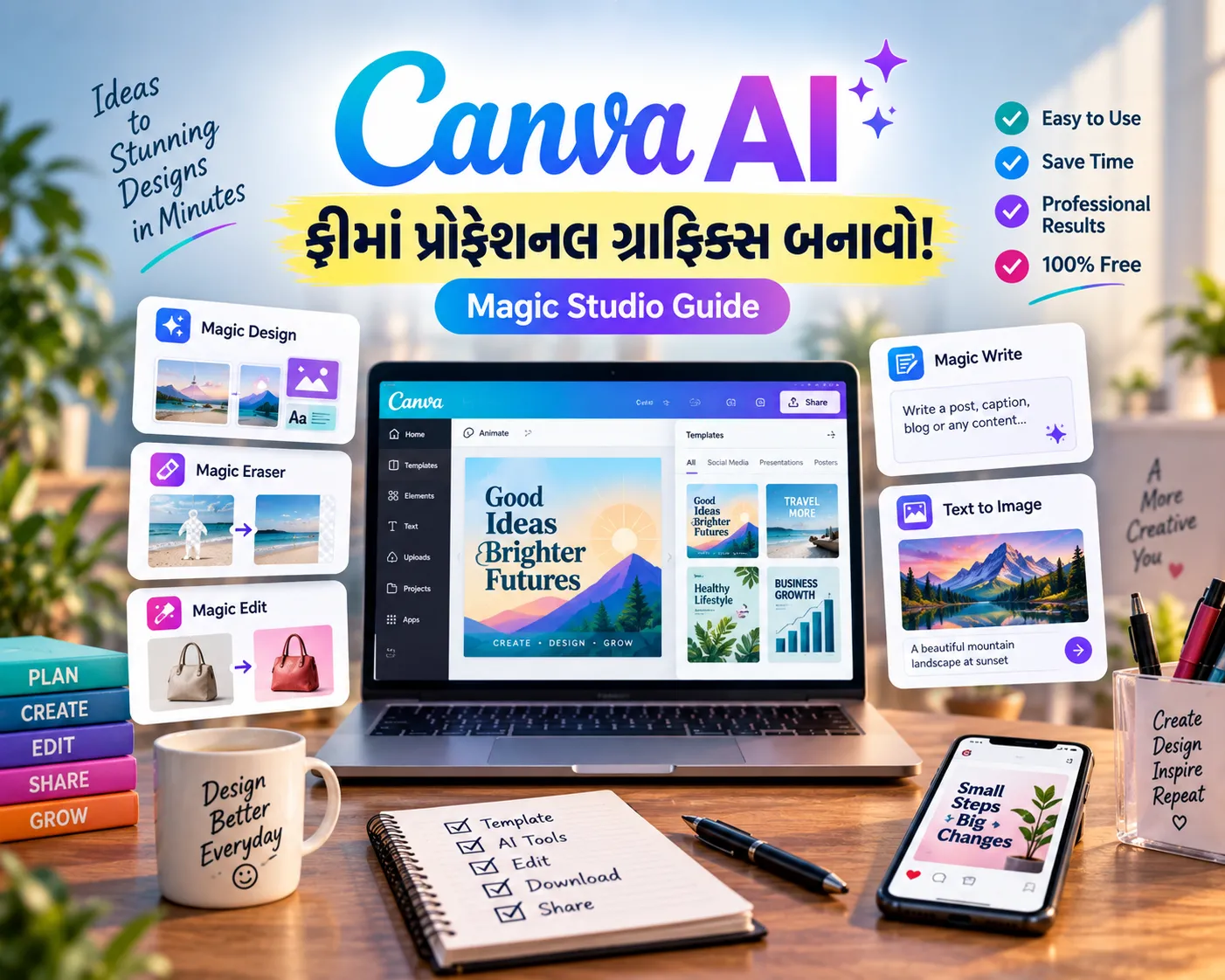
આજના ડિજિટલ યુગમાં, કન્ટેન્ટ ક્રિએશન (Content Creation) એ દરેક બિઝનેસ અને ક્રિએટર માટે અત્યંત જરૂરી બની ગયું છે. લોકો હવે માત્ર માહિતી નથી વાંચતા, પણ તેઓ સારા અને આકર્ષક ગ્રાફિક્સ (Graphics) જોવાનું પસંદ કરે છે.
પરંતુ, શું તમારે ગ્રાફિક ડિઝાઇનિંગ (Graphic Designing) શીખવા માટે મોંઘા કોર્સ કરવા જરૂરી છે? ના! Canva AI એ આ બધું જ ખૂબ સરળ બનાવી દીધું છે.
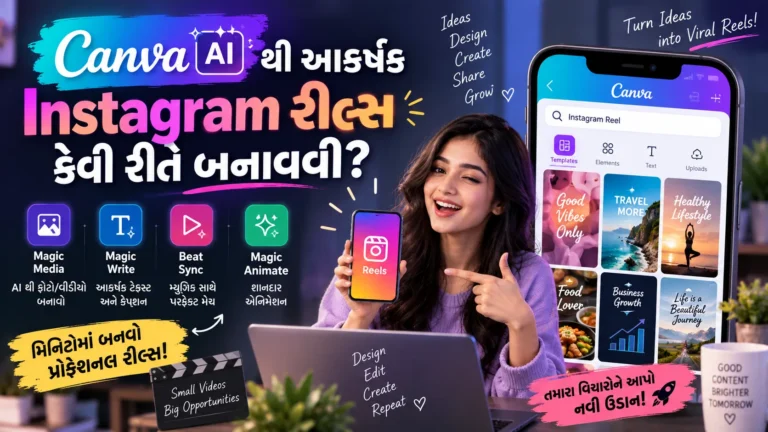
Canva Magic Studio ના આગમન સાથે, હવે કોઈપણ વ્યક્તિ પ્રોફેશનલ લેવલના ગ્રાફિક્સ ફ્રીમાં અને માત્ર થોડી મિનિટોમાં બનાવી શકે છે. તો ચાલો, આજના આ AI Masterclass માં આપણે વિગતે જાણીએ કે “Canva AI નો ઉપયોગ કરીને પ્રોફેશનલ ગ્રાફિક્સ કેવી રીતે બનાવવા?”.
🎨 Canva Magic Studio શું છે?
Canva એ એક લોકપ્રિય ગ્રાફિક ડિઝાઇન ટૂલ છે, પરંતુ Canva Magic Studio એ તેમાં જોડાયેલું નવું AI (Artificial Intelligence) ફીચર છે.
તે તમને ટેક્સ્ટ પ્રોમ્પ્ટ (Text Prompt) આપીને ઈમેજ જનરેટ કરવા, બેકગ્રાઉન્ડ રિમૂવ કરવા, ઈમેજને એક્સપાન્ડ કરવા અને ઓટોમેટિક ડિઝાઇન બનાવવા જેવી સુવિધાઓ આપે છે.
જો તમે સોશિયલ મીડિયા મેનેજર, બ્લોગર, યુટ્યુબર કે સ્મોલ બિઝનેસ ઓનર છો, તો Canva AI તમારા માટે ગેમ-ચેન્જર (Game-Changer) સાબિત થઈ શકે છે.
Pro Tip: Canva Magic Studio ના અમુક ફીચર્સ ફ્રી યુઝર્સ માટે ઉપલબ્ધ છે, જ્યારે અમુક એડવાન્સ ફીચર્સ માટે Canva Pro ની જરૂર પડી શકે છે. પરંતુ ફ્રી ફીચર્સ પણ શરૂઆત માટે પૂરતા છે.
🚀 Canva AI ના ટોપ 5 પાવરફુલ ફીચર્સ
ચાલો Canva AI ના સૌથી ઉપયોગી અને પાવરફુલ ફીચર્સ વિશે વિગતે માહિતી મેળવીએ.
1. Magic Design (મેજિક ડિઝાઇન) 🌟
Magic Design એ Canva નું એક એવું ફીચર છે, જે તમારી એક જ ઈમેજ અથવા વિડિયોમાંથી આખો ટેમ્પલેટ (Template) તૈયાર કરી આપે છે. તમારે માત્ર એક ઈમેજ અપલોડ કરવાની છે, અને AI તમને અલગ-અલગ સોશિયલ મીડિયા સાઈઝ મુજબના કસ્ટમ ટેમ્પલેટ્સ બતાવશે.
આ ફીચરનો ઉપયોગ કરવાથી તમારો કલાકોનો સમય બચે છે. હવે તમારે ઝીરોથી (from scratch) ડિઝાઇન શરૂ કરવાની જરૂર નથી.
2. Magic Eraser (મેજિક ઈરેઝર) 🧹
ઘણીવાર આપણે એક સુંદર ફોટો ક્લિક કરીએ છીએ, પરંતુ પાછળ બેકગ્રાઉન્ડમાં કોઈ અનિચ્છનીય વસ્તુ (unwanted object) આવી જાય છે.
Magic Eraser ની મદદથી, તમારે માત્ર એ વસ્તુ પર બ્રશ ફેરવવાનું છે, અને Canva AI તે વસ્તુને ફોટામાંથી ગાયબ કરી દેશે, અને પાછળનું બેકગ્રાઉન્ડ પણ એકદમ નેચરલ (natural) લાગશે.
Pro Tip: Magic Eraser નો ઉપયોગ કરતી વખતે બ્રશની સાઇઝ યોગ્ય રાખો જેથી એકદમ પરફેક્ટ રિઝલ્ટ મળી શકે.
3. Magic Edit (મેજિક એડિટ) 🖌️
શું તમે ક્યારેય એવું વિચાર્યું છે કે તમે ફોટામાં રહેલી વસ્તુને બદલી શકો? દાખલા તરીકે, તમારા હાથમાં કોફીનો કપ છે, અને તમારે તેને ફૂલના ગુલદસ્તામાં (Flower Bouquet) બદલવો છે.
Magic Edit ના ઉપયોગથી આ શક્ય છે. તમારે ફક્ત કોફીના કપને સિલેક્ટ કરવાનો છે, અને ટેક્સ્ટ પ્રોમ્પ્ટમાં લખવાનું છે કે “Flower Bouquet”. Canva AI થોડી જ સેકન્ડોમાં એ કપને ફૂલમાં બદલી નાખશે.
4. Magic Write (મેજિક રાઈટ) ✍️
ગ્રાફિક્સમાં શું લખવું (Copywriting) એ પણ એક મોટી ચેલેન્જ હોય છે. Magic Write એ Canva ની અંદર જ રહેલું એક AI રાઇટિંગ આસિસ્ટન્ટ (AI Writing Assistant) છે.
તમે તેને માત્ર એક ટોપિક આપો, અને તે તમને સોશિયલ મીડિયા કેપ્શન, બ્લોગ આઈડિયા, કે પ્રેઝન્ટેશન માટેની રૂપરેખા (Outline) તૈયાર કરી આપશે. આ ChatGPT જેવું જ કામ કરે છે, પણ Canva ની અંદર.
5. Text to Image (ટેક્સ્ટ ટુ ઈમેજ) 🖼️
જો તમને ઇન્ટરનેટ પર તમારા મન મુજબની ઈમેજ નથી મળી રહી, તો તમે Text to Image ફીચરનો ઉપયોગ કરી શકો છો.
તમારે માત્ર વર્ણન (Description) લખવાનું છે, જેમ કે “A futuristic city with flying cars in cyberpunk style”, અને Canva AI તમને તેવી જ ઈમેજ જનરેટ કરીને આપશે.
🛠️ Canva AI નો ઉપયોગ કરીને ડિઝાઇન કેવી રીતે બનાવવી? (Step-by-Step Guide)
હવે આપણે પ્રેક્ટિકલ રીતે જોઈએ કે આ ફીચર્સનો ઉપયોગ કરીને પ્રોફેશનલ ગ્રાફિક્સ કેવી રીતે તૈયાર કરવા.
સ્ટેપ 1: Canva પર લોગિન કરો
સૌથી પહેલા Canva.com પર જઈને તમારું એકાઉન્ટ બનાવો અથવા લોગિન કરો. જો તમે નવા યુઝર છો, તો ફ્રી એકાઉન્ટથી શરૂઆત કરી શકો છો.
સ્ટેપ 2: નવી ડિઝાઇન શરૂ કરો
‘Create a Design’ બટન પર ક્લિક કરો અને તમારે જે સાઇઝનું ગ્રાફિક બનાવવું હોય તે પસંદ કરો (જેમ કે Instagram Post, YouTube Thumbnail, etc.).
સ્ટેપ 3: Magic Design નો ઉપયોગ કરો
Design ટેબમાં જઈને ‘Magic Design’ પર ક્લિક કરો. અહીં તમે તમારો ટોપિક લખી શકો છો. દાખલા તરીકે, “Digital Marketing Tips”. Canva AI તમને આ ટોપિકને લગતા કેટલાક ટેમ્પલેટ્સ બતાવશે.
સ્ટેપ 4: ઇમેજીસ એડ કરો અને Magic Tools વાપરો
તમને ગમતો ટેમ્પલેટ પસંદ કર્યા પછી, તેમાં જરૂરી ફેરફારો કરો. જો કોઈ ઈમેજમાં બેકગ્રાઉન્ડ કાઢવું હોય તો ‘Background Remover’ વાપરો. કોઈ વસ્તુ હટાવવી હોય તો ‘Magic Eraser’ નો ઉપયોગ કરો.
સ્ટેપ 5: Magic Write થી ટેક્સ્ટ ઉમેરો
જો તમારે ટેમ્પલેટમાં લખાણ બદલવું હોય, તો ટેક્સ્ટ પર ક્લિક કરો અને Magic Write નો ઓપ્શન સિલેક્ટ કરો. તમે તેને કહી શકો છો કે “Rewrite this to sound more professional”.
સ્ટેપ 6: ડાઉનલોડ કરો અને શેર કરો
તમારી ડિઝાઇન તૈયાર થઈ જાય એટલે ઉપર જમણી બાજુ ‘Share’ બટન પર ક્લિક કરો, ‘Download’ પસંદ કરો અને તેને હાઈ ક્વોલિટી (High Quality) PNG અથવા JPG ફોર્મેટમાં સેવ કરો.
💡 પ્રોફેશનલ ગ્રાફિક્સ બનાવવા માટેની ટિપ્સ
- કલર પેલેટ (Color Palette): તમારી બ્રાન્ડના કલર્સ નક્કી કરો અને દરેક ડિઝાઇનમાં તેનો જ ઉપયોગ કરો.
- ફોન્ટ્સ (Fonts): વધુમાં વધુ 2 કે 3 ફોન્ટ્સનો ઉપયોગ કરો. એક હેડિંગ માટે અને બીજો બોડી ટેક્સ્ટ માટે.
- નેગેટિવ સ્પેસ (Negative Space): તમારી ડિઝાઇનમાં થોડી ખાલી જગ્યા પણ રહેવા દો, જેથી ડિઝાઇન એકદમ ભરેલી (Cluttered) ના લાગે.
- AI નો મર્યાદિત ઉપયોગ: AI એ એક ટૂલ છે, તે તમારી ક્રિએટિવિટીનું સ્થાન ના લઈ શકે. તેથી AI જનરેટેડ કન્ટેન્ટમાં તમારો પોતાનો ટચ (Human Touch) ચોક્કસ ઉમેરો.
निष्कर्ष (Conclusion)
Canva AI અને Magic Studio એ ગ્રાફિક ડિઝાઇનિંગ ક્ષેત્રે એક ક્રાંતિ લાવી છે. હવે તમારે કોઈ ડિઝાઇનર પર આધાર રાખવાની જરૂર નથી.
આજના આ AI Masterclass માં આપણે શીખ્યા કે કેવી રીતે Magic Design, Magic Eraser, અને Magic Write જેવા ટૂલ્સનો ઉપયોગ કરીને તમે તમારા બિઝનેસ કે પ્રોફાઈલ માટે હાઈ ક્વોલિટી ગ્રાફિક્સ બનાવી શકો છો.
જો તમને આ આર્ટિકલ ઉપયોગી લાગ્યો હોય, તો તેને તમારા મિત્રો સાથે શેર કરવાનું ભૂલશો નહીં!
❓ વારંવાર પૂછાતા પ્રશ્નો (FAQs)
પ્રશ્ન 1: શું Canva Magic Studio વાપરવા માટે પૈસા ચૂકવવા પડે છે?
જવાબ: Canva Magic Studio ના ઘણા ફીચર્સ ફ્રી છે, પરંતુ અમુક પ્રીમિયમ ફીચર્સ (જેમ કે Magic Eraser, Background Remover) માટે Canva Pro સબ્સ્ક્રિપ્શન લેવું પડે છે.
પ્રશ્ન 2: શું હું ફોનમાં Canva AI નો ઉપયોગ કરી શકું છું?
જવાબ: હા, Canva ની મોબાઈલ એપ્લિકેશનમાં પણ તમે આ તમામ AI ફીચર્સનો ઉપયોગ સરળતાથી કરી શકો છો.
પ્રશ્ન 3: શું Canva AI દ્વારા બનાવેલી ઈમેજીસ કોપીરાઈટ ફ્રી હોય છે?
જવાબ: હા, મોટાભાગે Canva ના Text to Image દ્વારા જનરેટ થયેલી ઈમેજીસનો કોમર્શિયલ ઉપયોગ કરી શકાય છે, પરંતુ Canva ની પોલિસી સમય-સમય પર અપડેટ થતી હોય છે, તેથી તેને એકવાર ચેક કરવી હિતાવહ છે.
પ્રશ્ન 4: Canva AI અને Midjourney વચ્ચે શું તફાવત છે?
જવાબ: Midjourney એ માત્ર ઈમેજ જનરેશન માટેનું પાવરફુલ ટૂલ છે, જ્યારે Canva AI એ આખું ગ્રાફિક ડિઝાઇનિંગ ઇકોસિસ્ટમ છે જેમાં તમે ઈમેજ બનાવીને તેને એડિટ પણ કરી શકો છો.
પ્રશ્ન 5: શું મારે ગ્રાફિક ડિઝાઇનિંગ શીખવાની જરૂર છે જો મારી પાસે Canva AI છે?
જવાબ: Canva AI કામ સરળ બનાવે છે, પરંતુ ડિઝાઇનના મૂળભૂત નિયમો (જેમ કે કલર થિયરી, ટાઇપોગ્રાફી) જાણવા હંમેશા ફાયદાકારક રહે છે.