
 mehul.pattel
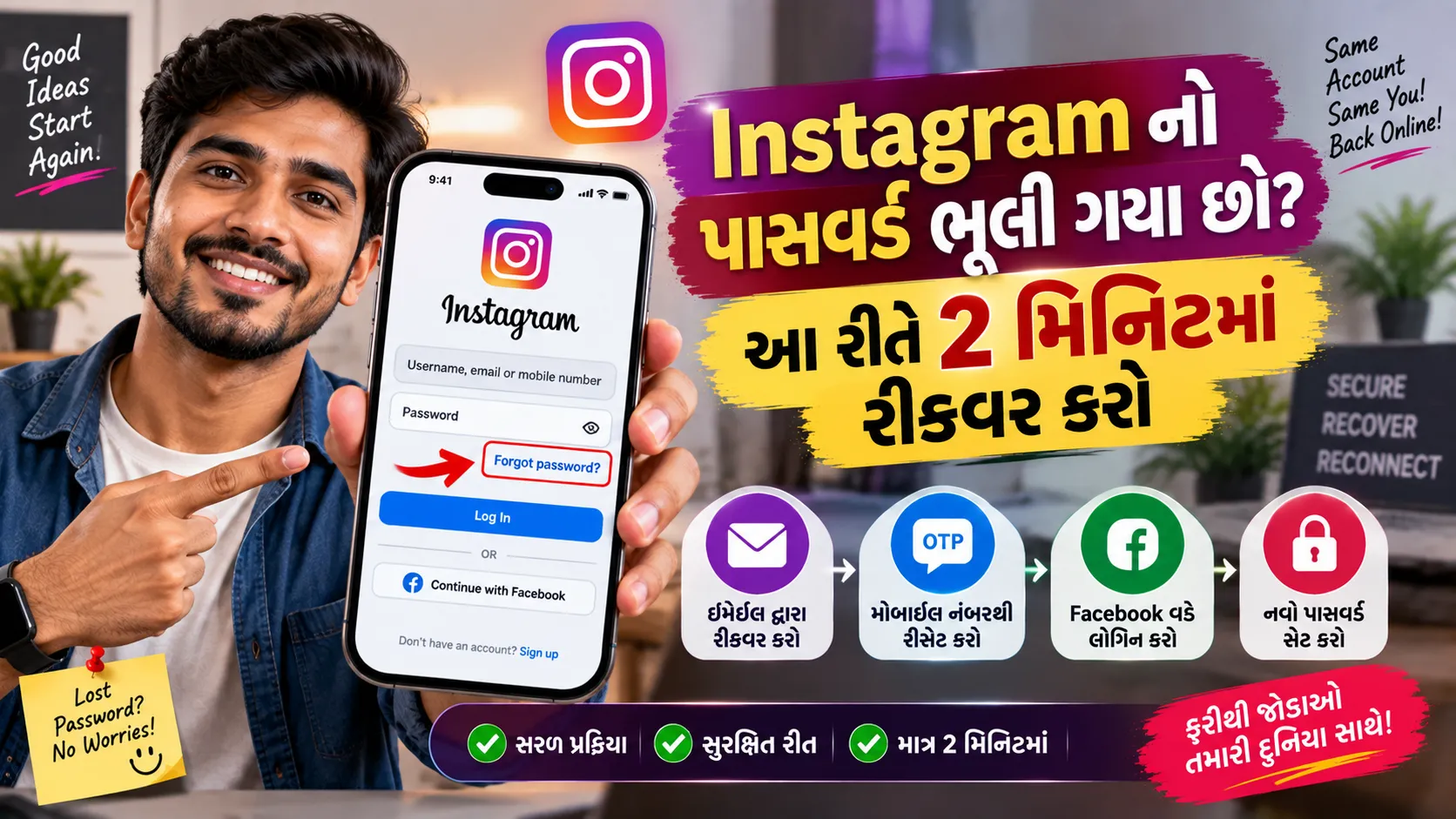
શું તમે તમારો Instagram પાસવર્ડ ભૂલી ગયા છો? ચિંતા કરવાની કોઈ જરૂર નથી! આજના ડિજિટલ યુગમાં, આપણા અનેક સોશિયલ મીડિયા એકાઉન્ટ્સ હોય છે, અને બધાના પાસવર્ડ યાદ રાખવા એ ખરેખર મુશ્કેલ કામ છે. ખાસ કરીને જ્યારે આપણે લાંબા સમય સુધી એકાઉન્ટમાં લોગ-ઇન રહીએ છીએ, ત્યારે પાસવર્ડ ભૂલી જવાની શક્યતા વધુ રહે છે. પરંતુ Instagram એ એવી સુવિધાઓ આપી છે જેનાથી તમે માત્ર 2 મિનિટમાં તમારો પાસવર્ડ રીકવર કરી શકો છો. આ લેખમાં અમે તમને સ્ટેપ-બાય-સ્ટેપ માર્ગદર્શન આપીશું કે કેવી રીતે તમે તમારો Instagram પાસવર્ડ સરળતાથી રીકવર કરી શકો છો અને તમારા એકાઉન્ટને ફરીથી એક્સેસ કરી શકો છો. આખી પ્રક્રિયા ખૂબ જ સરળ અને સુરક્ષિત છે. તો ચાલો, જાણીએ કે આ કેવી રીતે કરવું.
📱 પાસવર્ડ રીકવર કરવા માટે જરૂરી વસ્તુઓ
પાસવર્ડ રીકવર કરવાની પ્રક્રિયા શરૂ કરતા પહેલાં, કેટલીક મૂળભૂત માહિતી તમારી પાસે હોવી જરૂરી છે. જો તમારી પાસે આમાંથી કોઈ એક પણ માહિતી હશે, તો તમે તમારું એકાઉન્ટ પાછું મેળવી શકશો:
- તમારું યુઝરનેમ (Username): જે નામથી તમે તમારું એકાઉન્ટ ચલાવો છો.
- ઇમેઇલ આઇડી (Email ID): જે ઇમેઇલથી તમે તમારું એકાઉન્ટ બનાવ્યું છે અથવા લિંક કરેલ છે.
- મોબાઇલ નંબર (Mobile Number): જે નંબર તમે તમારા Instagram એકાઉન્ટ સાથે રજીસ્ટર કર્યો છે.
- Facebook એકાઉન્ટ: જો તમારું Instagram એકાઉન્ટ ફેસબુક સાથે લિંક હોય, તો તમે તેના દ્વારા પણ લોગ-ઇન કરી શકો છો.
જો તમારી પાસે આમાંથી કોઈ પણ એક માહિતી તૈયાર હોય, તો તમે પાસવર્ડ બદલવા માટે તૈયાર છો.
🔑 સ્ટેપ-બાય-સ્ટેપ પાસવર્ડ રીકવરી પ્રક્રિયા (Step-by-Step Recovery Process)
હવે આપણે મુખ્ય પ્રક્રિયા પર આવીએ. નીચે આપેલા સ્ટેપ્સને ધ્યાનથી અનુસરો:
1️⃣ Instagram એપ ખોલો
સૌથી પહેલાં તમારા સ્માર્ટફોનમાં (Android અથવા iOS) Instagram એપ ખોલો. જો તમે બ્રાઉઝર (જેમ કે Chrome અથવા Safari) નો ઉપયોગ કરતા હોવ, તો Instagram.com પર જાઓ.
2️⃣ ‘Forgot password?’ પર ક્લિક કરો
લોગ-ઇન સ્ક્રીન પર તમને ‘Log In’ બટનની નીચે અથવા પાસવર્ડ દાખલ કરવાના ખાનાની નીચે ‘Forgot password?’ (પાસવર્ડ ભૂલી ગયા છો?) અથવા ‘Get help logging in’ લખેલું જોવા મળશે. તેના પર ક્લિક કરો.
3️⃣ તમારી માહિતી દાખલ કરો
હવે તમને એક નવી સ્ક્રીન જોવા મળશે જ્યાં તમારે તમારી ઓળખ સાબિત કરવાની રહેશે. અહીં તમારે તમારું યુઝરનેમ, ઇમેઇલ એડ્રેસ અથવા મોબાઇલ નંબર દાખલ કરવાનો રહેશે. તમને જે પણ માહિતી બરાબર યાદ હોય તે દાખલ કરો અને ‘Next’ બટન પર ક્લિક કરો.
4️⃣ રીકવરી વિકલ્પ પસંદ કરો
તમે જે માહિતી દાખલ કરી હશે તેના આધારે Instagram તમને પાસવર્ડ રીસેટ કરવા માટેના વિકલ્પો આપશે:
- Send an Email: જો તમે ઇમેઇલ દાખલ કર્યો હશે, તો તમને એક ઇમેઇલ મોકલવામાં આવશે જેમાં એક લિંક હશે.
- Send an SMS: જો તમે મોબાઇલ નંબર દાખલ કર્યો હશે, તો તમને એક SMS મળશે જેમાં 6 આંકડાનો કોડ અથવા એક લિંક હશે.
- Log in with Facebook: જો તમારું એકાઉન્ટ Facebook સાથે જોડાયેલું હશે, તો તમે સીધા Facebook દ્વારા લોગ-ઇન કરી શકશો.
5️⃣ ઇમેઇલ અથવા મેસેજ ચેક કરો
હવે તમે પસંદ કરેલ વિકલ્પ મુજબ તમારું ઇમેઇલ ઇનબોક્સ અથવા મેસેજ બોક્સ (SMS) ચેક કરો. Instagram તરફથી તમને એક મેસેજ આવ્યો હશે.
6️⃣ પાસવર્ડ રીસેટ લિંક પર ક્લિક કરો
જો તમને ઇમેઇલ મળ્યો હોય, તો તેમાં ‘Reset your password’ લખેલું એક બટન હશે, તેના પર ક્લિક કરો. જો SMS મળ્યો હોય, તો તેમાં આપેલી લિંક પર ક્લિક કરો. આ લિંક તમને સીધી પાસવર્ડ બદલવાના પેજ પર લઈ જશે.
7️⃣ નવો પાસવર્ડ બનાવો
હવે તમને નવો પાસવર્ડ દાખલ કરવાનું કહેવામાં આવશે.
- પહેલા ખાનામાં તમારો નવો પાસવર્ડ દાખલ કરો.
- બીજા ખાનામાં ફરીથી એ જ પાસવર્ડ દાખલ કરીને ખાતરી કરો.
- નવો પાસવર્ડ બનાવતી વખતે ધ્યાન રાખો કે તે મજબૂત (strong) હોવો જોઈએ. પાસવર્ડમાં અક્ષરો, નંબર્સ અને સ્પેશિયલ કેરેક્ટર્સ (જેમ કે @, #, $) નો સમાવેશ કરો.
અભિનંદન! તમારો પાસવર્ડ સફળતાપૂર્વક બદલાઈ ગયો છે. હવે તમે નવા પાસવર્ડ સાથે તમારા Instagram એકાઉન્ટમાં લોગ-ઇન કરી શકો છો. આખી પ્રક્રિયામાં 2 મિનિટ કરતાં પણ ઓછો સમય લાગે છે.
🛡️ તમારું Instagram એકાઉન્ટ સુરક્ષિત રાખવા માટેની ટિપ્સ
એકવાર તમે તમારો પાસવર્ડ રીકવર કરી લો, પછી તમારા એકાઉન્ટને ભવિષ્યમાં વધુ સુરક્ષિત રાખવા માટે કેટલીક બાબતોનું ધ્યાન રાખવું જરૂરી છે. અહીં કેટલીક અગત્યની ટિપ્સ આપી છે:
📱 ટુ-ફેક્ટર ઓથેન્ટિકેશન (Two-Factor Authentication) ચાલુ કરો
આ ફીચર તમારા એકાઉન્ટને સૌથી વધુ સુરક્ષા પ્રદાન કરે છે. જ્યારે આ ફીચર ચાલુ હોય, ત્યારે જો કોઈ વ્યક્તિ (અથવા તમે પોતે પણ) નવા ઉપકરણ (device) માંથી લોગ-ઇન કરવાનો પ્રયાસ કરે, તો પાસવર્ડ ઉપરાંત તમારા રજીસ્ટર મોબાઈલ નંબર પર એક કોડ (OTP) મોકલવામાં આવે છે. આ કોડ દાખલ કર્યા વિના કોઈ લોગ-ઇન કરી શકશે નહીં.
- આ ચાલુ કરવા માટે: Settings > Security > Two-Factor Authentication પર જાઓ.
📧 તમારી સંપર્ક માહિતી અપડેટ રાખો
હંમેશા ખાતરી કરો કે તમારા એકાઉન્ટ સાથે જોડાયેલ ઇમેઇલ આઇડી અને મોબાઇલ નંબર સાચા અને ચાલુ છે. જો ભવિષ્યમાં તમે ફરીથી પાસવર્ડ ભૂલી જાવ અથવા તમારું એકાઉન્ટ હેક થાય, તો આ માહિતી જ તમને એકાઉન્ટ પાછું મેળવવામાં મદદ કરશે.
🚫 શંકાસ્પદ લિંક્સથી સાવધાન રહો
ઘણીવાર હેકર્સ ‘ફિશિંગ’ (Phishing) નો આશરો લેતા હોય છે. તમને Instagram તરફથી લાગતો કોઈ ફેક ઇમેઇલ અથવા મેસેજ મળી શકે છે જેમાં કોઈ લિંક પર ક્લિક કરીને પાસવર્ડ બદલવાનું કહેવામાં આવે છે. હંમેશા ઇમેઇલ મોકલનારનું એડ્રેસ ચકાસો (તે @instagram.com અથવા @mail.instagram.com પરથી જ હોવો જોઈએ). કોઈ અજાણી લિંક પર ક્લિક ન કરો.
🔄 પાસવર્ડ નિયમિત રીતે બદલતા રહો
સુરક્ષાના નિષ્ણાતો સલાહ આપે છે કે દરેક વ્યક્તિએ થોડા-થોડા સમયે પોતાના પાસવર્ડ બદલતા રહેવું જોઈએ. વળી, બધા એકાઉન્ટ્સ માટે એક જ સરખો પાસવર્ડ રાખવાનું ટાળો.
❓ વારંવાર પૂછાતા પ્રશ્નો (FAQs)
પ્રશ્ન: જો મારી પાસે ઇમેઇલ કે મોબાઇલ નંબર બંને ન હોય તો શું કરવું?
જવાબ: જો તમે ઇમેઇલ અને મોબાઇલ નંબર બંનેનો એક્સેસ ગુમાવી દીધો હોય, તો પાસવર્ડ રીકવર કરવો મુશ્કેલ છે. જો કે, ‘Need more help?’ વિકલ્પ પર ક્લિક કરીને તમે Instagram સપોર્ટ ટીમનો સંપર્ક કરી શકો છો અને તમારી ઓળખ સાબિત કરીને એકાઉન્ટ પાછું મેળવવાનો પ્રયાસ કરી શકો છો.
પ્રશ્ન: પાસવર્ડ રીસેટ લિંક કેટલી વાર સુધી કામ કરે છે?
જવાબ: પાસવર્ડ રીસેટ લિંક સામાન્ય રીતે મર્યાદિત સમય માટે જ (થોડા કલાકો માટે) સક્રિય રહે છે. જો લિંક એક્સપાયર થઈ જાય, તો તમારે ફરીથી ‘Forgot password’ પ્રક્રિયા કરવી પડશે.
પ્રશ્ન: શું હું મારો જૂનો પાસવર્ડ ફરીથી રાખી શકું?
જવાબ: ના, સામાન્ય રીતે સુરક્ષાના કારણોસર Instagram તમને તાજેતરમાં ઉપયોગમાં લેવાયેલ પાસવર્ડ ફરીથી સેટ કરવાની મંજૂરી આપતું નથી. તમારે નવો પાસવર્ડ જ બનાવવો પડશે.
નિષ્કર્ષમાં, Instagram પાસવર્ડ ભૂલી જવો એ સામાન્ય બાબત છે, અને તેને રીકવર કરવું ખૂબ જ સરળ છે. ઉપર દર્શાવેલા સ્ટેપ્સને અનુસરીને તમે 2 મિનિટમાં તમારું એકાઉન્ટ પાછું મેળવી શકો છો. હંમેશા તમારા એકાઉન્ટની સુરક્ષાને પ્રાથમિકતા આપો.