 mehul.pattel
શું તમે ક્યારેય નોંધ્યું છે કે જ્યારે તમે WhatsApp પર કોઈ સુંદર ફોટો તમારા મિત્રો કે પરિવારને મોકલો છો, ત્યારે તેની ક્વોલિટી ઘટી જાય છે? હા, આ દરેક સાથે થાય છે! WhatsApp ડિફૉલ્ટ રૂપે ફોટાને કમ્પ્રેસ કરે છે જેથી ડેટા બચે અને મેસેજ ઝડપથી મોકલી શકાય. પરંતુ જ્યારે આપણે કોઈ ખાસ પ્રસંગના, વેકેશનના કે પ્રોફેશનલ ફોટા શેર કરતા હોઈએ, ત્યારે આપણે ઈચ્છીએ છીએ કે તે તેની અસલ ક્વોલિટીમાં (HD Quality) જ સામે વાળી વ્યક્તિ સુધી પહોંચે.
આજના આ આર્ટિકલમાં અમે તમને જણાવીશું કે WhatsApp માં ફોટોની ક્વોલિટી ઘટાડ્યા વગર (HD Quality) કેવી રીતે મોકલવો? અમે તમને કેટલીક સરળ ટ્રીક્સ અને નવીનતમ અપડેટ્સ વિશે જણાવીશું જેનાથી તમે તમારા ફોટાને બગડ્યા વગર મોકલી શકશો.
📱 WhatsApp નું નવું “HD Photo” ફીચર
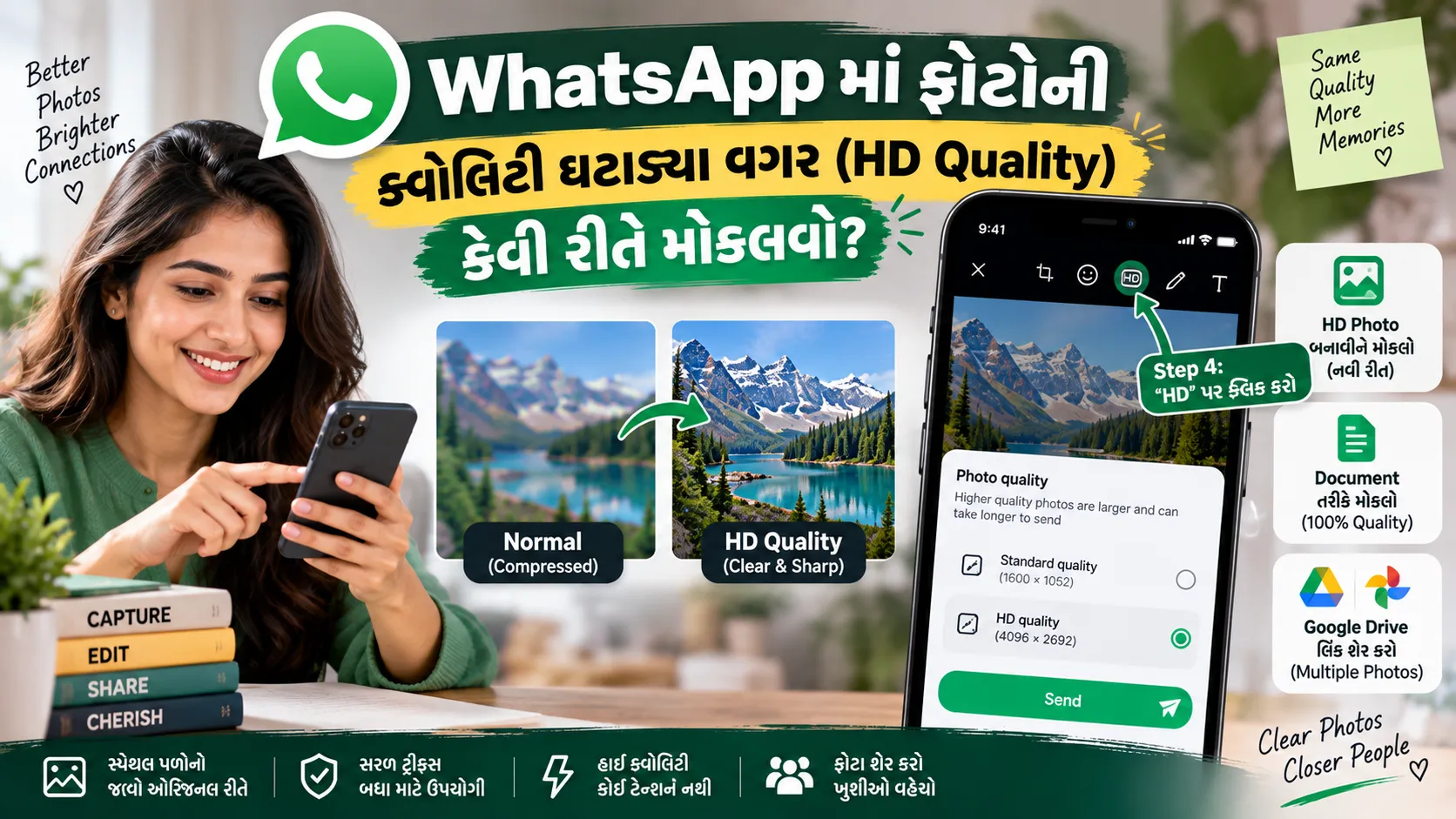
WhatsApp એ તાજેતરમાં જ એક નવું ફીચર રજૂ કર્યું છે જે યુઝર્સને સીધા જ ચેટમાંથી HD ક્વોલિટીમાં ફોટા મોકલવાની સુવિધા આપે છે. આ સૌથી સરળ અને શ્રેષ્ઠ રીત છે. ચાલો જાણીએ આનો ઉપયોગ કેવી રીતે કરવો.
HD ફીચરનો ઉપયોગ કરવાના સ્ટેપ્સ:
- WhatsApp અપડેટ કરો: સૌથી પહેલાં ખાતરી કરો કે તમારા ફોનમાં WhatsApp નું લેટેસ્ટ વર્ઝન ઇન્સ્ટોલ કરેલું છે. Google Play Store અથવા Apple App Store પર જઈને એપ અપડેટ કરી લો.
- ચેટ ઓપન કરો: તમે જેને ફોટો મોકલવા માંગતા હોવ તેની ચેટ ઓપન કરો.
- ફોટો સિલેક્ટ કરો: નીચે આપેલી એટેચમેન્ટ (પેપરક્લિપ) આઇકોન અથવા કેમેરા આઇકોન પર ક્લિક કરીને ગેલેરીમાંથી એ ફોટો પસંદ કરો જે તમે મોકલવા માંગો છો.
- ‘HD’ આઇકોન પર ક્લિક કરો: જ્યારે તમે ફોટો સિલેક્ટ કરશો અને મોકલતા પહેલા જે પ્રિવ્યૂ સ્ક્રીન આવે છે, ત્યાં તમને ઉપરની બાજુએ (પેન અને ક્રોપ ટૂલની બાજુમાં) એક નવું ‘HD’ લખેલું આઇકોન જોવા મળશે. તેના પર ટેપ કરો.
- ક્વોલિટી પસંદ કરો: ‘HD’ પર ક્લિક કરવાથી તમને બે ઓપ્શન મળશે:
- Standard quality: આ ડિફૉલ્ટ ઓપ્શન છે જેમાં ફોટો કમ્પ્રેસ થાય છે (દા.ત., 1600 x 1052 રિઝોલ્યુશન).
- HD quality: આ ઓપ્શન પસંદ કરવાથી ફોટો તેની ઓરિજિનલ કે તેનાથી વધુ નજીકની હાઈ રિઝોલ્યુશન ક્વોલિટીમાં જશે (દા.ત., 4096 x 2692 રિઝોલ્યુશન).
- સેન્ડ કરો: ‘HD quality’ સિલેક્ટ કર્યા પછી, નીચે સેન્ડ બટન દબાવો. મોકલેલા ફોટા પર નીચે ડાબી બાજુએ નાનો ‘HD’ ટેગ જોવા મળશે, જેથી સામે વાળી વ્યક્તિને પણ ખબર પડે કે આ ફોટો HD માં છે.
પ્રો ટીપ: HD ફોટા મોકલવાથી સામાન્ય ફોટા કરતાં વધુ ડેટા વપરાય છે અને તેને મોકલવામાં થોડો વધુ સમય પણ લાગી શકે છે, તેથી જો તમે વાઇ-ફાઇ પર હોવ તો આ ફીચરનો ઉપયોગ કરવો વધુ સારું છે.
📁 Document (ડોક્યુમેન્ટ) તરીકે ફોટો મોકલવાની જૂની અને જાણીતી રીત
જો તમારે ફોટોને બિલકુલ 0% કમ્પ્રેશન સાથે, તેની ઓરિજિનલ ફાઈલ સાઈઝ (જેમ કે 5MB કે 10MB) માં જ મોકલવો હોય, તો ‘Document’ તરીકે મોકલવાની રીત હજુ પણ શ્રેષ્ઠ છે. નવું HD ફીચર પણ ફોટાને થોડો તો કમ્પ્રેસ કરે જ છે, પરંતુ ડોક્યુમેન્ટ તરીકે મોકલવાથી ફાઈલ જેવી છે તેવી જ જશે.
ડોક્યુમેન્ટ તરીકે ફોટો કેવી રીતે મોકલવો? (Android માટે)
- ચેટ ખોલો: WhatsApp માં તે વ્યક્તિની ચેટ ખોલો જેને તમે ફોટો મોકલવા માંગો છો.
- એટેચમેન્ટ આઇકોન: મેસેજ ટાઇપ કરવાના બોક્સની બાજુમાં આપેલા પેપરક્લિપ (એટેચમેન્ટ) આઇકોન પર ક્લિક કરો.
- Document પસંદ કરો: અહી ‘Gallery’ ના બદલે ‘Document’ ઓપ્શન પર ક્લિક કરો.
- Browse other docs: હવે સૌથી ઉપર ‘Browse other docs…’ અથવા ‘Choose from Gallery’ એવો ઓપ્શન હશે, તેના પર ક્લિક કરો.
- ફોટો શોધો: તમારા ફોનના ફાઇલ મેનેજરમાંથી ઈમેજીસ ફોલ્ડરમાં જઈને જે ફોટો મોકલવો હોય તેને પસંદ કરો. તમે ફાઈલનું નામ કે સાઈઝ જોઈને પણ ફોટો ઓળખી શકો છો (સામાન્ય રીતે તે .jpg કે .png ફોર્મેટમાં હોય છે).
- Send: ફોટો સિલેક્ટ કર્યા પછી ‘Send’ પર ક્લિક કરો. તમારો ફોટો એક ફાઈલ તરીકે મોકલાશે અને તેની ક્વોલિટી 100% જળવાઈ રહેશે.
iPhone (iOS) માં ડોક્યુમેન્ટ તરીકે ફોટો કેવી રીતે મોકલવો?
iPhone યુઝર્સ માટે આ પ્રોસેસ થોડી અલગ છે, કારણ કે તમારે પહેલા ફોટાને ‘Files’ એપમાં સેવ કરવો પડે છે.
- Photos એપ ખોલો: તમારા iPhone ની Photos એપમાં જઈને તે ફોટો સિલેક્ટ કરો.
- Save to Files: નીચે ડાબી બાજુએ ‘Share’ બટન પર ક્લિક કરો અને થોડું નીચે સ્ક્રોલ કરીને “Save to Files” ઓપ્શન પસંદ કરો. તેને કોઈ પણ ફોલ્ડરમાં સેવ કરો.
- WhatsApp ઓપન કરો: હવે WhatsApp માં જઈને ચેટ ખોલો.
- + આઇકોન: મેસેજ બોક્સની બાજુમાં ‘+’ આઇકોન પર ક્લિક કરો.
- Document પસંદ કરો: અહી ‘Document’ સિલેક્ટ કરો.
- ફોટો સિલેક્ટ કરો: આ તમારી ‘Files’ એપ ખોલશે. ત્યાંથી તમે સેવ કરેલો ફોટો પસંદ કરો અને ‘Open’ પર ક્લિક કરીને મોકલી દો.
નોંધ: ડોક્યુમેન્ટ તરીકે મોકલેલા ફોટાનું પ્રિવ્યૂ સીધું ચેટમાં દેખાતું નથી. સામે વાળી વ્યક્તિએ તેને જોવા માટે ફાઈલ પર ક્લિક કરીને તેને ડાઉનલોડ કરવી પડશે. જોકે, તાજેતરના અપડેટ્સમાં WhatsApp ડોક્યુમેન્ટ ઈમેજીસનું નાનું પ્રિવ્યૂ બતાવવા લાગ્યું છે.
⚙️ WhatsApp Settings માં મીડિયા અપલોડ ક્વોલિટી બદલવી (જૂની રીત)
અગાઉ WhatsApp ના સેટિંગ્સમાં “Media upload quality” નો એક ઓપ્શન આવતો હતો જેમાં તમે ‘Auto’, ‘Best quality’ અને ‘Data saver’ પસંદ કરી શકતા હતા. જોકે, જ્યારે WhatsApp એ નવું HD બટન ચેટ સ્ક્રીન પર ઉમેર્યું, ત્યારે ઘણા યુઝર્સના ફોનમાંથી આ સેટિંગ દૂર કરવામાં આવ્યું છે.
તેમ છતાં, જો તમે જૂનું વર્ઝન વાપરતા હોવ, તો તમે આ રીતે ચેક કરી શકો છો:
- WhatsApp ના Settings માં જાઓ.
- Storage and data પર ક્લિક કરો.
- સૌથી નીચે Media upload quality પર ક્લિક કરો.
- તેમાં Best quality પસંદ કરીને ‘OK’ દબાવો.
(નોંધ: આ સેટિંગ પસંદ કરવા છતાં WhatsApp થોડું કમ્પ્રેશન તો કરે જ છે, તેથી HD બટન અથવા ડોક્યુમેન્ટવાળી રીત વધુ ભરોસાપાત્ર છે.)
🔗 Google Drive કે Google Photos લિંક શેર કરવી
જો તમારે એક સાથે ઘણા બધા હાઈ-ક્વોલિટી ફોટા (જેમ કે લગ્નના 500 ફોટા) મોકલવા હોય, તો તેને WhatsApp પર સીધા મોકલવા ખૂબ જ મુશ્કેલ બની શકે છે અને ડેટા પણ ઘણો વપરાશે. આવા કિસ્સામાં ક્લાઉડ સ્ટોરેજનો ઉપયોગ કરવો બેસ્ટ છે.
- Google Drive અથવા Photos: તમારા બધા ફોટાને Google Drive અથવા Google Photos ના આલ્બમમાં અપલોડ કરો.
- લિંક બનાવો: તે ફોલ્ડર કે આલ્બમની ‘Share’ સેટિંગ્સમાં જઈને “Anyone with the link” એક્સેસ આપીને લિંક કોપી કરો.
- લિંક મોકલો: આ લિંકને WhatsApp ચેટમાં પેસ્ટ કરીને મોકલી દો.
આ રીતે સામે વાળી વ્યક્તિ લિંક પર ક્લિક કરીને બધા ફોટા ઓરિજિનલ ક્વોલિટીમાં જોઈ શકશે અને પોતાની અનુકૂળતા મુજબ ડાઉનલોડ કરી શકશે.
❓ વારંવાર પૂછાતા પ્રશ્નો (FAQs)
પ્રશ્ન 1: શું હું બધા ફોટા માટે કાયમ માટે HD ક્વોલિટી સેટ કરી શકું?
જવાબ: ના, હાલમાં WhatsApp પર એવું કોઈ સેટિંગ નથી જેનાથી બધા ફોટા ડિફૉલ્ટ રૂપે HD માં જાય. તમારે દરેક વખતે ફોટો મોકલતા પહેલા ‘HD’ બટન પર ક્લિક કરવું પડશે.
પ્રશ્ન 2: શું HD માં ફોટો મોકલવાથી ડેટા વધુ વપરાય છે?
જવાબ: હા, HD ફોટાની ફાઈલ સાઈઝ સામાન્ય ફોટા કરતા 2 થી 3 ગણી મોટી હોય છે, તેથી તે મોકલવામાં અને ડાઉનલોડ કરવામાં વધુ ડેટા વપરાય છે.
પ્રશ્ન 3: ડોક્યુમેન્ટ તરીકે ફોટો મોકલવાની કોઈ લિમિટ છે?
જવાબ: હા, WhatsApp પર તમે એકવારમાં 2GB સુધીની સાઈઝની ફાઈલ ડોક્યુમેન્ટ તરીકે મોકલી શકો છો, જે ફોટા માટે તો ઘણી વધારે કહેવાય!
પ્રશ્ન 4: શા માટે મને ફોટો મોકલતી વખતે ‘HD’ બટન નથી દેખાતું?
જવાબ: જો ફોટો મૂળભૂત રીતે જ લો-ક્વોલિટીનો હોય (જેમ કે ઇન્ટરનેટ પરથી ડાઉનલોડ કરેલો નાનો ફોટો), તો WhatsApp તેને HD માં મોકલવાનો ઓપ્શન નહીં આપે. HD બટન ત્યારે જ દેખાય છે જ્યારે ફોટો પોતે હાઈ-રિઝોલ્યુશનનો હોય.
નિષ્કર્ષ
હવે તમે જાણી ગયા છો કે WhatsApp માં ફોટોની ક્વોલિટી ઘટાડ્યા વગર (HD Quality) કેવી રીતે મોકલવો. જો તમે રોજિંદા ફોટા મોકલી રહ્યા છો, તો ચેટમાં આપેલો નવો ‘HD’ ઓપ્શન સૌથી સારો છે. પરંતુ જો તમે પ્રોફેશનલ ફોટોગ્રાફર છો અને તમને 0% કમ્પ્રેશન જોઈએ છે, તો Document તરીકે ફોટો મોકલવાની રીત કાયમ બેસ્ટ રહેશે.
તમને આ ટ્રીક કેવી લાગી? શું તમે હજુ પણ જૂની રીતે જ ફોટા મોકલો છો કે નવા HD ફીચરનો ઉપયોગ કરો છો? તમારા મંતવ્યો નીચે કોમેન્ટમાં જણાવો અને આ માહિતી તમારા મિત્રો સાથે શેર કરવાનું ભૂલતા નહીં!